Mostrando entradas con la etiqueta robótica. Mostrar todas las entradas

domingo, 26 de marzo de 2023

Interfaz gráfica usando Python y el bot de Telegram


En este tutorial vamos a aprender a crear una interaz gráfica con el bot de telegram usando Python y el bot API.


Para comenzar debemos crear un bot de telegram usando el bot padre (coconocido por su alias @botfather). Si no conoces como crear un bot puedes encontrarlo aquí. 


Ahora,creamos un script de Python con el siguiente código y lo guardamos con el nombre teleGui.py:


#variable que contiene la interfaz gráfica 
gui={
   "chat_id":"19307681", #id del destinatario
   "text":"hola", #texto del mensaje
   "reply_markup":{ #elementos de la interfaz gráfica 
      "keyboard":[ #botones
         [
            {
               "text":"hola", #texto del boton 1
               "payload":"mundo" #payload del botón 1
            }
         ]
      ]
   }
}

Creamos otro script con el siguiente código y lo guardamos con el nombre de testBot.py en el mismo directorio donde se guardò el script anterior.

import teleGui #importamos el módulo que contiene la interfaz gráfica
#importamos el módulo de control del bot API
import utelegram
#creamos asociada a la entrada de un mensaje en general 
def get_message(message):
    print(message) #descomente para visualizar el objeto mensaje
    print(message['message']['text'])
    bot.send(message['message']['chat']['id'], message['message']['text'].upper())
#creamos una fucnión asociada a la entrada de un mensaje tipo /comando 
def reply_ping(message):
    #print(message) #descomente para visualizar el objeto mensaje
    data=teleGui.gui #cargamos los datos de la interfaz gráfica
    data['chat_id']=message['message']['chat']['id'] #cargamos el id de remitente para devolver el mensaje
    data['text']='inicio' #cambiamos el texto del mensaje
    bot.send(data) 
#creamos el bot
try:
    bot = utelegram.ubot('AAHAxZsc5HW7_ofxUZLMW_T7Lz3ZNFaWg6A') #usamos nuestro PIN
    bot.register('/start', reply_ping)   #asociamos la función de entrada al comando /start
    bot.set_default_handler(get_message) #asociamos la función de entrada de un mensaje en general 
    print('BOT LISTENING')               #Mensaje de depuración
    bot.listen()                         #iniciamos la escucha continua de mensajes, esta fucnión
                                         #bloquea la ejecución del programa
except:
    print('NOT CONNECTED - aborting')    # controlamos si existe algún error
 

Ejecutamos el script testBot.py y esperamos a que se conecte al bot. Si no existe  ningún problema se imprimirá el mensaje BOT LISTENING el bot empezará a escuchar los mensajes.


Para cargar la interfaz gráfica, se debe enviar el comando /start al bot o presionar INICIAR. El bot responderá con un mensaje "inicio" y se cargará el botón de la interfaz gráfica.  


Ahora, presionando el botón ya se puede enviar el  mensaje "hola" al bot y este responderá con el mismo mensaje pero en mayúsculas.


Mira el funcionamiento en el siguiente video.


jueves, 29 de septiembre de 2022

Bot Telegram usando Python


En este tutorial vamos a aprender a crear un bot de telegram usando Python y el bot API.

El bot API es  una interfaz basada en HTTP creada para los desarrolladores interesados ​​en crear bots para Telegram.

Para comenzar debemos crear un bot de telegram usando el bot padre (o conocido por su alias @botfather) que es quien crea los bots, administra los tókenes, los alias y permisos. Los pasos se muestran a continuación. 


1. Inicir el botfather
Abrimos la aplicación de Telegram y buscamos @botfather.
Alternativamente podemos encontrar el botfather aquí


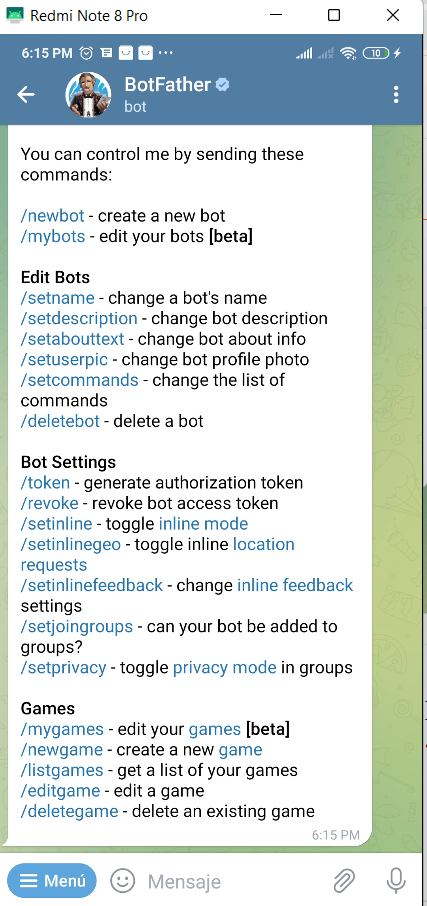
Presionamos INICIAR y enviamos el mensaje /help para ver todos los comando disponibles. 


2. Crear el bot
Para crear un nuevo bot, enviamos el mensaje /newbot. El botfather solicitarà un nombre para el nuevo bot. El nombre debe ser único y terminar con la palabra "_bot", por ejemplo Mirobot11_bot. Adicionalmente será necesario un nombre de usuario para nuestro bot, puede ser el mismo nombre.


Una vez creado el bot, el botfather mostrará información de acceso como es el URL y  el TOKEN que se necesita para acceder al bot a través del API


 NO COMPARTA EL TOKEN

Para verificar que el bot está funcionando, ingresamos en el navegador la url https://api.telegram.org/bot<TOKEN>/getUpdates (reemplace <TOKEN> por su token) y obtendremos el siguiente resultado:

3. Crear el código en Python

Instalamos Python 3 en nuestro dispositivo. Si no sabes como hacerlo pulsa aquí. Creamos un script con el siguiente código y lo guardamos con el nombre telegram.py:


#importamos el módulo de control del bot API
import utelegram
#creamos asociada a la entrada de un mensaje en general 
def get_message(message):
    #print(message) #descomente para visualizar el objeto mensaje
    print(message['message']['text'])
    bot.send(message['message']['chat']['id'], message['message']['text'].upper())
#creamos una fucnión asociada a la entrada de un mensaje tipo /comando 
def reply_ping(message):
    #print(message) #descomente para visualizar el objeto mensaje 
    bot.send(message['message']['chat']['id'], 'pong')
#creamos el bot
try:
    bot = utelegram.ubot('1818111702:Yw6To8B6rAYuQlrsYn8') #usamos nuestro PIN
    bot.register('/ping', reply_ping)    #asociamos la función de entrada de un comando
    bot.set_default_handler(get_message) #asociamos la función de entrada de un mensaje en general 
    print('BOT LISTENING')               #Mensaje de depuración
    bot.listen()                         #iniciamos la escucha continua de mensajes, esta fucnión
                                         #bloquea la ejecución del programa
except:
    print('NOT CONNECTED - aborting')    # controlamos si existe algún error

Creamos otro script con el siguiente código y lo guardamos con el nombre de utelegram.py en el mismo directorio donde se guardò el script anterior.


import gc
try:
     import utime
except:
    import time as utime
try:
    import ujson
except:
    import json as ujson
try:    
    import urequests
except:
    import requests as urequests
class ubot:
    def __init__(self, token, offset=0):
        self.url = 'https://api.telegram.org/bot' + token
        self.commands = {}
        self.default_handler = None
        self.message_offset = offset
        self.sleep_btw_updates = 3

        messages = self.read_messages()
        if messages:
            if self.message_offset==0:
                self.message_offset = messages[-1]['update_id']
            else:
                for message in messages:
                    if message['update_id'] >= self.message_offset:
                        self.message_offset = message['update_id']
                        break


    def send(self, *argv):
        if len(argv)>1: 
            data = {'chat_id': argv[0], 'text': argv[1]}
        else:
            data=argv[-1]
        try:
            headers = {'Content-type': 'application/json', 'Accept': 'text/plain'}
            response = urequests.post(self.url + '/sendMessage', json=data, headers=headers)
            response.close()
            return True
        except:
            return False

    def read_messages(self):
        result = []
        self.query_updates = {
            'offset': self.message_offset + 1,
            'limit': 1,
            'timeout': 30,
            'allowed_updates': ['message']}

        try:
            update_messages = urequests.post(self.url + '/getUpdates', json=self.query_updates).json() 
            if 'result' in update_messages:
                for item in update_messages['result']:
                    result.append(item)
            return result
        except (ValueError):
            return None
        except (OSError):
            print("OSError: request timed out")
            return None

    def listen(self):
        while True:
            self.read_once()
            utime.sleep(self.sleep_btw_updates)
            gc.collect()

    def read_once(self):
        messages = self.read_messages()
        if messages:
            if self.message_offset==0:
                self.message_offset = messages[-1]['update_id']
                self.message_handler(messages[-1])
            else:
                for message in messages:
                    if message['update_id'] >= self.message_offset:
                        self.message_offset = message['update_id']
                        self.message_handler(message)
                        break
    
    def register(self, command, handler):
        self.commands[command] = handler

    def set_default_handler(self, handler):
        self.default_handler = handler

    def set_sleep_btw_updates(self, sleep_time):
        self.sleep_btw_updates = sleep_time

    def message_handler(self, message):
        if 'text' in message['message']:
            parts = message['message']['text'].split(' ')
            if parts[0] in self.commands:
                self.commands[parts[0]](message)
            else:
                if self.default_handler:
                    self.default_handler(message)


Ejecutamos el script telegram.py y esperamos a que se conecte al bot. Si no existe  ningún problema se imprimirá el mensaje BOT LISTENING y el bot empezará a escuchar los mensajes.


4. Probar el bot

Para enviar un mensaje al bot, lo buscamos en la app de telegram o accedemos al URL de acceso al mismo https://telegram.me/mirobot11_bot y presionamos INICIAR (se puede iniciar el bot enviando el comando /start)


Enviamos un mensaje de texto y el bot responderá con el mismo mensaje en mayúsculas. Si enviamos el comando /ping el bot responderá con el texto "pong"


Para mayor información acerca del bot API entra aquì 

sábado, 3 de septiembre de 2022

Instalar MicroPython en la ESP32.

La ESP32 es una familia de microcontroladores de la empresa Espressif Systems basada en microprocesador de 32-bits (dual core o single core), que incluye comunicación inalámbrica Wifi y Bluetooth, así como, seguridad criptográfica por hardware, un coprocesador para el modo bajo consumo e interfaces periféricas como: I2C, SPI, CAN, PWM, entre otros. Puede alcanzar frecuencias de operación de hasta 240 MHz. El lenguaje oficial utilizado para programar este dispositivo es el c/c++, sin embargo, existen disponibles varios intérpretes para Python, Lua, JavaScript y muchos otros.

Para mayor información  pulsa aquí 


En este tutorial vamos a aprender a instalar MicroPython en la ESP32. MicroPython es una implementación sencilla y eficiente del lenguaje de programación Python 3 que incluye un pequeño subconjunto de la biblioteca estándar de Python y está optimizado para ejecutarse en microcontroladores y en entornos restringidos.

Para mayor información  pulsa aquì


Primero, descargamos e instalamos el IDE de Thony desde thonny.org. Una vez instalado, conectamos nuestra ESP32 y verificamos el nombre del puerto en el administrador de dispositivos (mira como abrir el administrador de dispositivos aquí). 


Descargamos el firmware mas actual desde la página oficial https://micropython.org/download/esp32/ .  Ejecutamos de IDE de Thony, abrimos las Opciones desde Herramientas, seleccionamos el intérprete  MicroPython (ESP32) y el puerto correspondiente y luego presionamos Instalar o actualizar el firmware


Seleccionamos el puerto correspondiente y el archivo descargado previamente y presionamos Instalar. Esperamos hasta que el proceso finalice, presionamos Cerrar y luego OK


Nota: si la descarga no comienza, presionamos el botón Boot en la ESP32.


Si el firmware se ha cargado correctamente, el IDE se conecta automáticamente al intérprete de MicroPython. En la ventana principal, se  pueden identificar el Editor de Scrips, el Directorio Local (PC), el Directorio de la esp32 y la Consola de Comandos de MicroPython. Para ejecutar alguna instrucción, basta con escribirla correctamente en la consola y presionar enter.


Para crear un script, se debe escribir el código en el editor, guardarlo en el dispositivo con el nombre y la extensión .py y ejecutarlo.


Mira el vídeo de éste tutorial Aquí