En este tutorial vamos a aprender a crear una interaz gráfica con el bot de telegram usando Python y el bot API.
Para comenzar debemos crear un bot de telegram usando elbot padre (coconocido por su alias @botfather). Si no conoces como crear un bot puedes encontrarlo aquí.
Ahora,creamos un script de Python con el siguiente código y lo guardamos con el nombre teleGui.py:
#variable que contiene la interfaz gráfica
gui={
"chat_id":"19307681", #id del destinatario"text":"hola", #texto del mensaje"reply_markup":{ #elementos de la interfaz gráfica "keyboard":[ #botones
[
{
"text":"hola", #texto del boton 1"payload":"mundo"#payload del botón 1
}
]
]
}
}
Creamos otro script con el siguiente código y lo guardamos con el nombre de testBot.py en el mismo directorio donde se guardò el script anterior.
importteleGui#importamos el módulo que contiene la interfaz gráfica#importamos el módulo de control del bot APIimportutelegram#creamos asociada a la entrada de un mensaje en general defget_message(message):
print(message) #descomente para visualizar el objeto mensajeprint(message['message']['text'])
bot.send(message['message']['chat']['id'], message['message']['text'].upper())
#creamos una fucnión asociada a la entrada de un mensaje tipo /comando defreply_ping(message):
#print(message) #descomente para visualizar el objeto mensaje
data=teleGui.gui #cargamos los datos de la interfaz gráfica
data['chat_id']=message['message']['chat']['id'] #cargamos el id de remitente para devolver el mensaje
data['text']='inicio'#cambiamos el texto del mensaje
bot.send(data)
#creamos el bottry:
bot = utelegram.ubot('AAHAxZsc5HW7_ofxUZLMW_T7Lz3ZNFaWg6A') #usamos nuestro PIN
bot.register('/start', reply_ping) #asociamos la función de entrada al comando /start
bot.set_default_handler(get_message) #asociamos la función de entrada de un mensaje en general print('BOT LISTENING') #Mensaje de depuración
bot.listen() #iniciamos la escucha continua de mensajes, esta fucnión#bloquea la ejecución del programaexcept:
print('NOT CONNECTED - aborting') # controlamos si existe algún error
Ejecutamos el script testBot.py y esperamos a que se conecte al bot. Si no existe ningún problema se imprimirá el mensaje BOT LISTENING el bot empezará a escuchar los mensajes.
Para cargar la interfaz gráfica, se debe enviar el comando /start al bot o presionar INICIAR. El bot responderá con un mensaje "inicio" y se cargará el botón de la interfaz gráfica.
Ahora, presionando el botón ya se puede enviar el mensaje "hola" al bot y este responderá con el mismo mensaje pero en mayúsculas.
En este tutorial vamos a aprender a crear un bot de telegram usando Python y el bot API.
El bot API es una interfaz basada en HTTP creada para los desarrolladores interesados en crear bots para Telegram.
Para comenzar debemos crear un bot de telegram usando elbot padre (o conocido por su alias @botfather) que es quien crea los bots, administra los tókenes, los alias y permisos. Los pasos se muestran a continuación.
1. Inicir el botfather Abrimos la aplicación de Telegram y buscamos @botfather.
Alternativamente podemos encontrar el botfather aquí
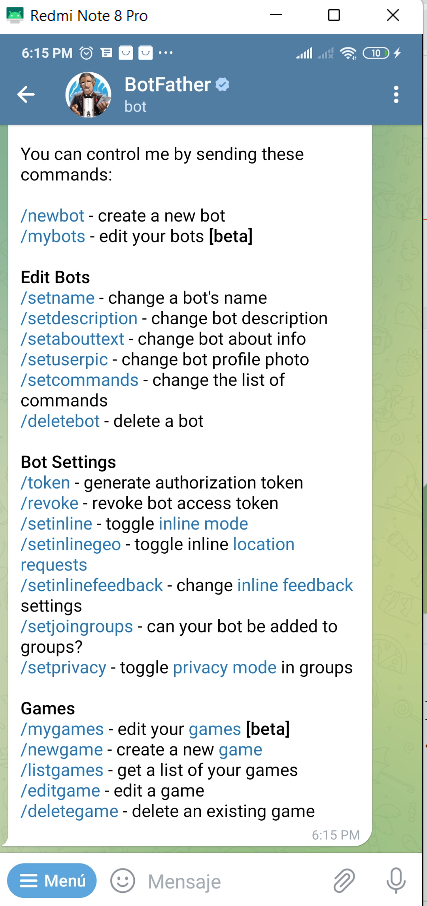
Presionamos INICIAR y enviamos el mensaje /help para ver todos los comando disponibles.
2. Crear el bot Para crear un nuevo bot, enviamos el mensaje /newbot. El botfather solicitarà un nombre para el nuevo bot. El nombre debe ser único y terminar con la palabra "_bot", por ejemplo Mirobot11_bot. Adicionalmente será necesario un nombre de usuario para nuestro bot, puede ser el mismo nombre.
Una vez creado el bot, el botfather mostrará información de acceso como es el URL y el TOKEN que se necesita para acceder al bot a través del API
NO COMPARTA EL TOKEN
Para verificar que el bot está funcionando, ingresamos en el navegador la url https://api.telegram.org/bot<TOKEN>/getUpdates (reemplace <TOKEN> por su token) y obtendremos el siguiente resultado:
3. Crear el código en Python
Instalamos Python 3 en nuestro dispositivo. Si no sabes como hacerlo pulsa aquí. Creamos un script con el siguiente código y lo guardamos con el nombre telegram.py:
#importamos el módulo de control del bot APIimportutelegram#creamos asociada a la entrada de un mensaje en general defget_message(message):#print(message) #descomente para visualizar el objeto mensajeprint(message['message']['text'])bot.send(message['message']['chat']['id'],message['message']['text'].upper())#creamos una fucnión asociada a la entrada de un mensaje tipo /comando defreply_ping(message):#print(message) #descomente para visualizar el objeto mensaje bot.send(message['message']['chat']['id'],'pong')#creamos el bottry:bot=utelegram.ubot('1818111702:Yw6To8B6rAYuQlrsYn8')#usamos nuestro PINbot.register('/ping',reply_ping)#asociamos la función de entrada de un comandobot.set_default_handler(get_message)#asociamos la función de entrada de un mensaje en general print('BOT LISTENING')#Mensaje de depuraciónbot.listen()#iniciamos la escucha continua de mensajes, esta fucnión#bloquea la ejecución del programaexcept:print('NOT CONNECTED - aborting')# controlamos si existe algún error
Creamos otro script con el siguiente código y lo guardamos con el nombre de utelegram.py en el mismo directorio donde se guardò el script anterior.
Ejecutamos el script telegram.py y esperamos a que se conecte al bot. Si no existe ningún problema se imprimirá el mensaje BOT LISTENING y el bot empezará a escuchar los mensajes.
4. Probar el bot
Para enviar un mensaje al bot, lo buscamos en la app de telegram o accedemos al URL de acceso al mismo https://telegram.me/mirobot11_bot y presionamos INICIAR (se puede iniciar el bot enviando el comando /start)
Enviamos un mensaje de texto y el bot responderá con el mismo mensaje en mayúsculas. Si enviamos el comando /ping el bot responderá con el texto "pong"
Para mayor información acerca del bot API entra aquì